Refuerza el control del proyecto Permite detectar desviaciones de plazo, coste, carga y avance antes de que el proyecto quede fuera de control.
1
Totalmente práctico y aplicable
Formación en Microsoft Project a medida
100% bonificable a través de FUNDAE
Curso TUTORIZADO por expertos


Curso de Microsoft Project en Aula Virtual Personalizada
Nuestra modalidad AVP es una formación en directo, práctica y 100% adaptada a vuestro equipo. No trabajamos con contenidos genéricos: diseñamos la formación en función de vuestro nivel, objetivos, procesos internos y necesidades reales de aplicación.
Solicitar información
Temario 100% a medida
Creamos el temario desde cero a partir de vuestras necesidades, nivel del equipo y objetivos concretos, priorizando aquellos contenidos que realmente aporten valor en el día a día.
Proyectos personalizados
Durante la formación trabajaremos con archivos, ejemplos, informes o procesos similares a los que utiliza vuestro equipo, para que el aprendizaje sea directamente aplicable al puesto de trabajo.
Sesiones en directo con consultor experto
Un formador especialista imparte las clases en tiempo real, resolviendo dudas, revisando casos concretos y adaptando el ritmo de la formación a la evolución del grupo.
Calendario adaptado a vuestra disponibilidad
Definimos conjuntamente fechas, horarios y duración de las sesiones para facilitar la asistencia del equipo y minimizar el impacto en la operativa diaria de la empresa.
Forma a tu equipo sin costes mediante la bonificación estatal.
Este programa de Microsoft Project para empresas es subvencionable hasta el 100%.
Calcula tu bonificación
Revisamos tu caso
Preparamos la gestión
Tu equipo realiza el curso
Aplicas la bonificación
Todos nuestros cursos son bonificables a través de FUNDAE.
Gestionamos toda la documentación por ti.
Calcula tu crédito aproximado
Crédito bonificable estimado
420€*
*Cálculo orientativo
Capacita a tu equipo en Microsoft Project con plan A Medida para gestionar proyectos, bonificable por FUNDAE para empresas. Solicita propuesta a medida.
Diseñamos una formación a medida utilizando los documentos y flujos de trabajo reales de tu empresa.

Los alumnos podrán revisar las sesiones grabadas para repasar conceptos clave, recuperar explicaciones concretas o reforzar aquellos contenidos que necesiten después de la clase en directo.

Materiales, sesiones grabadas y documentación de apoyo quedan centralizados en la plataforma para que el equipo pueda consultarlos durante y después de la formación.

La plataforma permite registrar y confirmar la asistencia de los participantes, facilitando el seguimiento de la formación y la gestión documental necesaria para la bonificación FUNDAE.

Después de la formación en directo, los alumnos podrán acceder a ejercicios prácticos para aplicar lo trabajado en clase y consolidar el aprendizaje con actividades guiadas.
Los alumnos podrán revisar las sesiones grabadas para repasar conceptos clave, recuperar explicaciones concretas o reforzar aquellos contenidos que necesiten después de la clase en directo.
Materiales, sesiones grabadas y documentación de apoyo quedan centralizados en la plataforma para que el equipo pueda consultarlos durante y después de la formación.
La plataforma permite registrar y confirmar la asistencia de los participantes, facilitando el seguimiento de la formación y la gestión documental necesaria para la bonificación FUNDAE.
Después de la formación en directo, los alumnos podrán acceder a ejercicios prácticos para aplicar lo trabajado en clase y consolidar el aprendizaje con actividades guiadas.
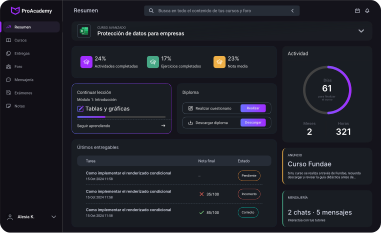
Una plataforma practica, con IA integrada y pensada para que mejores desarrollando. Se adapta a tu ritmo, te corrige al instante y te muestra tu progreso real.
Correccion magica
Feedback inteligente
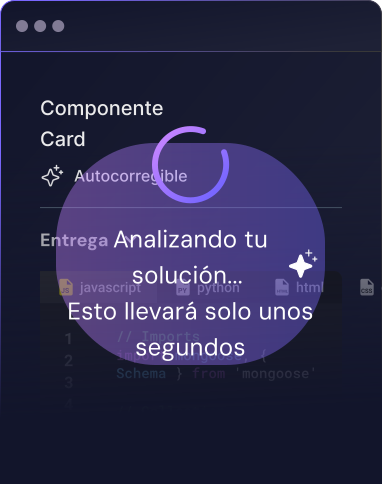

Aprende de cada acierto y fallo con explicaciones claras
Encuentra todo el temario del curso aquí.

Comprender qué es Microsoft Project y qué lugar ocupa dentro del ecosistema actual de Microsoft 365.
Diferenciar Project de escritorio, Planner premium, Project para la web, Project Online y Project Web App.
Revisar qué herramienta conviene usar según el tipo de proyecto, madurez del equipo y necesidades de control.
Identificar casos de uso: proyectos simples, proyectos complejos, carteras, PMO, recursos compartidos y reporting ejecutivo.
Preparar el entorno de trabajo con licencia, acceso, navegador, Project de escritorio, Planner, Teams y SharePoint.
Revisar la interfaz principal de Project: cinta de opciones, vistas, tablas, escala temporal, paneles y campos.
Localizar las vistas clave: Diagrama de Gantt, Hoja de tareas, Uso de recursos, Calendario, Red de tareas e Informes.
Entender la diferencia entre planificar tareas, gestionar trabajo y controlar el avance real del proyecto.
Crear un primer proyecto de prueba con fases, tareas, hitos y calendario base.
Establecer la metodología del curso: planificar, validar, guardar línea base, actualizar, analizar y reportar.
Diferenciar proyecto, programa, cartera, fase, entregable, tarea, hito, paquete de trabajo y actividad recurrente.
Traducir objetivos de negocio en entregables planificables y medibles.
Diseñar una estructura de desglose del trabajo que permita seguimiento y reporting.
Evitar planes basados en listas caóticas de tareas sin jerarquía ni dependencias.
Definir alcance, restricciones, supuestos, responsables, fechas clave y criterios de finalización.
Separar planificación inicial, planificación aprobada, ejecución real y replanificación.
Entender la relación entre alcance, plazo, coste, calidad, recursos y riesgo.
Identificar errores habituales: tareas demasiado grandes, fechas manuales excesivas y dependencias inexistentes.
Crear criterios para estimar duración, esfuerzo y secuencia de trabajo.
Realizar ejercicio de conversión de un caso de negocio en estructura inicial de proyecto.
Crear tareas manuales y automáticas entendiendo cuándo utilizar cada enfoque.
Organizar tareas en fases mediante sangrías, tareas resumen y estructura jerárquica.
Crear hitos para entregas, aprobaciones, reuniones clave, validaciones y cierres de fase.
Nombrar tareas con verbos de acción y entregables claros.
Evitar tareas ambiguas como “gestión”, “seguimiento” o “varios” sin resultado definido.
Crear duraciones realistas sin confundir duración calendario y esfuerzo de trabajo.
Establecer tareas recurrentes cuando el proyecto incluye comités, revisiones o seguimientos periódicos.
Usar notas, vínculos e información adicional para documentar tareas importantes.
Revisar la calidad del plan con criterios de claridad, trazabilidad, tamaño y secuencia.
Realizar ejercicio de creación de una EDT completa para un proyecto corporativo.
Crear vínculos entre tareas usando dependencias fin-comienzo, comienzo-comienzo, fin-fin y comienzo-fin.
Aplicar adelantos y retrasos cuando la realidad del proyecto lo justifica.
Diferenciar dependencia lógica, dependencia externa, dependencia contractual y dependencia por disponibilidad de recurso.
Analizar cómo las dependencias afectan al cronograma y a la fecha final del proyecto.
Usar restricciones con cautela para no bloquear artificialmente el plan.
Identificar tareas críticas y comprender por qué condicionan la fecha de finalización.
Interpretar margen total, margen libre y tareas no críticas.
Ajustar dependencias para reflejar una secuencia realista de ejecución.
Evitar introducir fechas manuales cuando la relación entre tareas puede calcular el calendario.
Realizar ejercicio de construcción y análisis de ruta crítica sobre un proyecto complejo.
Comprender el papel de los calendarios en el cálculo automático del cronograma.
Configurar calendario estándar, jornadas laborales, festivos, turnos y excepciones.
Diferenciar calendario del proyecto, calendario de tarea y calendario de recurso.
Ajustar disponibilidad cuando existen equipos con horarios distintos, países o calendarios especiales.
Configurar tareas que deben ejecutarse fuera del calendario estándar.
Analizar el impacto de vacaciones, festivos, turnos o jornadas parciales sobre el plazo final.
Evitar estimaciones que ignoran días no laborables o disponibilidad real.
Crear calendarios reutilizables para tipos de proyecto o departamentos.
Validar que el cronograma refleja la realidad laboral de la organización.
Realizar ejercicio de planificación con festivos, turnos y calendarios de recursos.
Crear recursos de trabajo, recursos materiales y recursos de coste.
Definir disponibilidad, unidades máximas, calendarios, tarifas estándar y costes por uso.
Asignar recursos a tareas entendiendo el impacto sobre duración, trabajo y coste.
Diferenciar duración, trabajo y unidades de asignación.
Analizar cómo Project recalcula el plan al modificar recursos o esfuerzo.
Detectar tareas sin responsable, recursos sobreasignados y cargas poco realistas.
Aplicar recursos genéricos para planificación temprana y recursos nominativos para ejecución.
Gestionar equipos internos, proveedores, consultores, perfiles técnicos y recursos compartidos.
Evitar convertir el plan en una microgestión individual innecesaria.
Realizar ejercicio de creación de pool de recursos y asignación a tareas del proyecto.
Comprender los tipos de tarea: duración fija, unidades fijas y trabajo fijo.
Entender la programación condicionada por esfuerzo y su impacto al añadir recursos.
Analizar la fórmula entre duración, trabajo y unidades.
Elegir el tipo de tarea adecuado según el caso: trabajo técnico, espera, revisión, reunión o entrega externa.
Evitar cambios inesperados de duración al asignar o retirar recursos.
Configurar tareas para mantener control sobre esfuerzo estimado y duración real.
Interpretar diferencias entre trabajo planificado, trabajo real y trabajo restante.
Ajustar asignaciones sin distorsionar el calendario.
Crear criterios corporativos para tipos de tarea por naturaleza de actividad.
Realizar ejercicio de ajuste de tareas con distintos tipos y recursos asignados.
Detectar recursos sobreasignados mediante vistas, indicadores y gráficos.
Analizar causas de sobreasignación: solapamiento, disponibilidad, calendario, dependencia o estimación errónea.
Usar vistas de Uso de recursos y Gráfico de recursos para revisar carga.
Aplicar nivelación manual para conservar control sobre decisiones de planificación.
Usar nivelación automática con criterios definidos y revisando sus efectos.
Diferenciar retrasar tareas, cambiar dependencias, aumentar recursos o reducir alcance.
Revisar impacto de la nivelación sobre ruta crítica y fecha final.
Evitar resolver sobreasignaciones ocultando el problema con unidades irreales.
Preparar informe de capacidad para dirección o PMO.
Realizar ejercicio de resolución de sobreasignaciones en un equipo limitado.
Configurar tarifas de recursos, costes fijos, costes por uso y costes materiales.
Calcular coste total del proyecto a partir de tareas, recursos y duraciones.
Diferenciar coste previsto, coste real, coste restante y variación de coste.
Crear presupuestos y asociarlos al plan de trabajo.
Analizar impacto económico de retrasos, recursos adicionales y cambios de alcance.
Revisar costes por fase, recurso, entregable, categoría o proveedor.
Crear vistas y tablas de coste para seguimiento financiero.
Exportar o preparar información para control de gestión.
Evitar que Project sustituya al ERP financiero cuando solo debe dar visión de planificación.
Realizar ejercicio de planificación económica y análisis de desviación de costes.
Comprender qué es una línea base y por qué debe guardarse tras aprobar el plan.
Guardar línea base de proyecto completo o partes concretas.
Actualizar porcentaje completado, trabajo real, duración real y fechas reales.
Diferenciar avance físico, avance temporal y avance económico.
Analizar desviaciones frente a línea base en fechas, trabajo, coste y duración.
Registrar cambios sin perder la historia de planificación aprobada.
Actualizar el proyecto de forma periódica con un procedimiento consistente.
Evitar manipular el plan para que parezca que avanza mejor de lo real.
Preparar ciclo de seguimiento semanal o quincenal con responsables y evidencias.
Realizar ejercicio de seguimiento de proyecto con línea base y desviaciones.
Usar vistas estándar para analizar tareas, recursos, costes, calendario y seguimiento.
Crear tablas personalizadas con columnas relevantes para cada tipo de informe.
Aplicar filtros para tareas críticas, retrasadas, sin responsable, completadas o con desviación.
Crear grupos por fase, responsable, prioridad, departamento, estado o tipo de entregable.
Configurar campos personalizados para semáforos, categorías, riesgos, prioridades o indicadores internos.
Usar fórmulas simples para automatizar señales de alerta dentro del plan.
Crear vistas específicas para dirección, PMO, equipo técnico y cliente.
Guardar vistas reutilizables en plantillas corporativas.
Evitar saturar el plan con campos que nadie mantiene ni consulta.
Realizar ejercicio de creación de panel de control mediante vistas y campos personalizados.
Usar informes integrados de Project para comunicar avance, costes, recursos y trabajo pendiente.
Crear dashboards orientados a dirección con fechas clave, hitos, desviaciones y riesgos.
Diseñar informes para PMO con carga de recursos, ruta crítica, costes y progreso por fase.
Preparar informes para equipos operativos con tareas próximas, bloqueos y responsables.
Adaptar nivel de detalle según audiencia: dirección, cliente, equipo, finanzas o proveedor.
Exportar información a PDF, Excel o PowerPoint cuando el proceso lo requiere.
Usar informes visuales conectados con Excel o Power BI si la organización lo permite.
Evitar informes decorativos sin decisiones asociadas.
Crear narrativa ejecutiva: situación, desviación, causa, impacto y acción recomendada.
Realizar ejercicio de informe ejecutivo mensual de proyecto.
Incorporar riesgos como elementos conectados con tareas, fases, fechas y recursos.
Diferenciar riesgo, problema, cambio, dependencia externa y decisión pendiente.
Registrar impacto de cambios sobre cronograma, coste, alcance y recursos.
Crear tareas o hitos específicos para acciones de mitigación.
Gestionar buffers, márgenes y planes de contingencia con criterios transparentes.
Preparar escenarios de cambio para evaluar alternativas antes de aprobarlas.
Vincular decisiones del comité a ajustes concretos del plan.
Evitar cambios informales que no quedan reflejados en la línea base o el seguimiento.
Crear vista de riesgos y cambios conectada al cronograma.
Realizar ejercicio de gestión de cambio aprobado y actualización del plan.
Comprender cuándo un único archivo de Project deja de ser suficiente.
Gestionar proyectos relacionados, dependencias externas y entregables compartidos.
Crear proyectos maestros y subproyectos cuando se trabaja con Project de escritorio.
Analizar hitos comunes, recursos compartidos y conflictos entre iniciativas.
Usar vistas de cartera cuando la organización trabaja con planes premium o herramientas corporativas.
Priorizar iniciativas según capacidad, valor, riesgo, urgencia y dependencias.
Identificar sobrecarga de equipos provocada por proyectos simultáneos.
Preparar reporting multiproyecto para PMO o dirección.
Evitar que cada jefe de proyecto planifique de forma incompatible con el resto.
Realizar ejercicio de consolidación de varios proyectos con hitos y dependencias comunes.
Entender la relación actual entre Microsoft Project, Planner, Teams y tareas de Microsoft 365.
Diferenciar planificación avanzada de proyecto y gestión colaborativa del trabajo del equipo.
Crear planes colaborativos en Planner cuando el nivel de complejidad no requiere Project de escritorio.
Usar Teams como espacio de conversación, coordinación, reuniones y documentación del proyecto.
Vincular archivos, actas, entregables y documentación en SharePoint.
Definir qué información debe vivir en Project y qué información debe vivir en Planner o Teams.
Evitar duplicar tareas en varias herramientas sin criterio de sincronización.
Diseñar un modelo de colaboración para equipos mixtos: PM, equipo técnico, dirección y cliente interno.
Crear rutinas de actualización del plan y seguimiento colaborativo.
Realizar ejercicio de coordinación de proyecto usando Project, Planner, Teams y SharePoint.
Crear plantillas de proyecto para tipos recurrentes: implantación, software, consultoría, formación o mantenimiento.
Definir fases estándar, hitos obligatorios, calendarios, campos personalizados e informes comunes.
Incorporar nomenclatura, codificación, owners, riesgos y criterios de actualización.
Crear checklist de calidad antes de aprobar un plan de proyecto.
Establecer reglas sobre línea base, cambios, seguimiento y cierre.
Diseñar estándares para PMO sin eliminar flexibilidad necesaria por tipo de proyecto.
Crear biblioteca de vistas, tablas, filtros, informes y plantillas reutilizables.
Evitar que cada proyecto empiece desde cero y repita errores ya conocidos.
Documentar guía corporativa de uso de Microsoft Project.
Realizar ejercicio de construcción de plantilla corporativa para proyectos recurrentes.
Analizar alternativas para reducir plazo sin comprometer calidad o viabilidad.
Aplicar fast tracking cuando pueden solaparse tareas con riesgo controlado.
Aplicar crashing cuando se añaden recursos para reducir duración de actividades críticas.
Evaluar impacto de cambios sobre ruta crítica, coste, capacidad y riesgo.
Comparar escenarios de planificación antes de presentar opciones a dirección.
Identificar tareas candidatas a automatización, paralelización, simplificación o eliminación.
Revisar dependencias artificiales que alargan innecesariamente el proyecto.
Preparar informe de alternativas con plazo, coste, riesgo y recomendación.
Evitar prometer fechas aceleradas sin justificar impacto y supuestos.
Realizar ejercicio de compresión de cronograma con comparación de escenarios.
Exportar información de Project para análisis complementario en Excel.
Preparar datos limpios para reporting de tareas, recursos, costes, hitos y desviaciones.
Conectar información de proyectos con Power BI cuando la licencia y arquitectura lo permiten.
Crear indicadores de cartera: avance, retraso, coste, carga, hitos, riesgos y salud del proyecto.
Diseñar modelos de datos sencillos para reporting de proyectos.
Evitar duplicar cálculos manuales que ya están en Project o en la fuente corporativa.
Crear reportes para dirección con datos consolidados y visualizaciones útiles.
Revisar limitaciones de exportación, actualización y gobierno de datos.
Definir ownership de informes y periodicidad de actualización.
Realizar ejercicio de exportación y construcción de dashboard básico de proyecto.
Identificar planes imposibles de mantener por exceso de detalle, fechas manuales o falta de responsables.
Revisar errores frecuentes en dependencias, calendarios, asignaciones, líneas base y seguimiento.
Definir frecuencia realista de actualización del plan.
Establecer responsabilidades: quién actualiza tareas, quién valida avance y quién aprueba cambios.
Crear criterios para cerrar tareas, aceptar entregables y mover hitos.
Revisar calidad del plan antes de compartirlo con dirección o cliente.
Evitar usar Project como simple dibujo de Gantt sin lógica de planificación.
Crear checklist de gobierno para planes activos.
Incorporar lecciones aprendidas al cierre del proyecto.
Realizar ejercicio de auditoría de un plan mal construido y propuesta de mejora.
Crear un proyecto corporativo completo desde cero con Microsoft Project.
Definir contexto, alcance, objetivos, entregables, restricciones, supuestos y calendario base.
Construir EDT con fases, tareas, hitos, paquetes de trabajo y criterios de finalización.
Configurar dependencias, adelantos, retrasos, restricciones justificadas y ruta crítica.
Crear calendarios de proyecto y recursos con festivos, jornadas y excepciones.
Añadir recursos humanos, materiales, costes, tarifas, disponibilidad y asignaciones.
Resolver sobreasignaciones mediante ajustes manuales, nivelación y decisiones de capacidad.
Configurar costes, presupuesto, trabajo previsto y análisis económico por fase.
Guardar línea base del proyecto aprobado.
Simular avance real con tareas completadas, retrasos, costes reales y trabajo restante.
Analizar desviaciones de plazo, coste, trabajo, ruta crítica y recursos.
Registrar riesgos, incidencias, cambios y decisiones vinculadas al cronograma.
Crear vistas personalizadas para equipo, dirección, PMO y control financiero.
Diseñar informes visuales con hitos, desviaciones, tareas críticas, recursos y costes.
Exportar información a Excel o preparar dashboard complementario si el entorno lo permite.
Crear una versión colaborativa o resumida del seguimiento para Planner, Teams o SharePoint.
Preparar escenario alternativo de compresión del calendario con impacto en coste y riesgo.
Documentar reglas de actualización, governance, owners y procedimiento de seguimiento.
Presentar el proyecto final con cronograma, línea base, desviaciones, riesgos, recursos, costes e informe ejecutivo.
Entregar plantilla reutilizable y recomendaciones para aplicar Microsoft Project en la organización.
Jefes de proyecto y project managers
Profesionales que gestionan proyectos con plazos, entregables, recursos, dependencias y seguimiento periódico, y necesitan dominar Microsoft Project para crear cronogramas fiables y comunicar avances.
Responsables de PMO y oficinas de proyecto
Perfiles que deben estandarizar plantillas, indicadores, líneas base, informes, calendarios, nomenclaturas, carteras y modelos de seguimiento entre varios equipos o departamentos.
Mandos intermedios y responsables de área
Profesionales que coordinan equipos internos, iniciativas de mejora, implantaciones, tareas recurrentes o proyectos transversales, y necesitan visibilidad clara de carga, fechas y prioridades.
Consultores, implantadores y responsables de servicio
Equipos que gestionan proyectos para clientes, despliegues, entregables, hitos contractuales, fases, dependencias, esfuerzo estimado y seguimiento frente a planificación inicial.
Perfiles técnicos y responsables de operaciones
Profesionales de IT, ingeniería, sistemas, desarrollo, mantenimiento u operaciones que necesitan convertir actividades técnicas en planes controlables y reportables.
Equipos financieros, control de gestión y dirección
Perfiles que necesitan interpretar costes, desviaciones, recursos, líneas base, previsiones, hitos y reportes de proyecto para tomar decisiones con información estructurada.
Experiencias reales de equipos que ya han trabajado con nosotros.
+16
años de liderazgo
+3.500
empresas formadas
Nuestra empresa decidió contratar formación con Imagina aprovechando los créditos de FUNDAE, y fue una gran decisión. La modalidad online nos permitió adaptar los horarios a nuestro equipo. La formación ha sido práctica, clara y útil para el día a día. Es sencillo de gestionar y los resultados son excepcionales.

Hugo Gutiérrez
Analista Financiero
Gracias a Imagina, la eficiencia de nuestras sesiones de capacitación ha mejorado drásticamente. Es sencillo de usar y los resultados son excepcionales.
Luis Martínez
Administrativo
Gracias al aula virtual de Imagina siempre son capaces de adaptar los cursos a nuestras necesidades. El contenido fue muy completo y práctico.
Elena Pérez
Responsable de Recursos Humanos
Mejor de lo esperado, la modalidad online se adapta a nuestros horarios. La ayuda con la bonificación FUNDAE hizo todo más fácil. Práctico y necesario.
Alejandro Sánchez
Director de Operaciones
Nuestra empresa decidió contratar formación con Imagina aprovechando los créditos de FUNDAE, y fue una gran decisión. La modalidad online nos permitió adaptar los horarios a nuestro equipo. La formación ha sido práctica, clara y útil para el día a día. Es sencillo de gestionar y los resultados son excepcionales.
Hugo Gutiérrez
Analista Financiero
Gracias a Imagina, la eficiencia de nuestras sesiones de capacitación ha mejorado drásticamente. Es sencillo de usar y los resultados son excepcionales.
Luis Martínez
Administrativo
Gracias al aula virtual de Imagina siempre son capaces de adaptar los cursos a nuestras necesidades. El contenido fue muy completo y práctico.
Elena Pérez
Responsable de Recursos Humanos
Mejor de lo esperado, la modalidad online se adapta a nuestros horarios. La ayuda con la bonificación FUNDAE hizo todo más fácil. Práctico y necesario.
Alejandro Sánchez
Director de Operaciones
480.000 alumnos formados en Imagina
Explora las respuestas a las preguntas que guian a nuestra comunidad. Aqui encontraras claridad sobre como funciona todo, desde el acceso hasta los detalles de los cursos. Si buscas respuestas, este es el lugar para comenzar.
Microsoft Project es una herramienta de gestión de proyectos que permite planificar tareas, dependencias, recursos, costes, calendarios, líneas base y seguimiento.
Sí. El curso incluye Project de escritorio para planificación avanzada, cronogramas, recursos, costes, línea base y control detallado.
Sí. Se aborda la relación actual entre Microsoft Project, Planner, Teams y Microsoft 365 para colaborar y gestionar tareas.
Sí, pero Microsoft ha anunciado su retirada para el 30 de septiembre de 2026, por lo que el curso incorpora transición y enfoque actualizado.
Sí. Para trabajar todas las capacidades se recomienda disponer de licencia corporativa activa de Microsoft Project o Planner and Project Plan 3.
Ayuda, pero no es imprescindible. El curso parte de conceptos base y avanza hacia planificación, seguimiento y reporting avanzado.
Sí. Se trabaja ruta crítica, márgenes, dependencias, hitos, restricciones y análisis de impacto sobre la fecha final.
Sí. Se trabajan recursos humanos, materiales, costes, calendarios, disponibilidad, asignaciones y sobreasignaciones.
Sí. Se incluyen tarifas, costes fijos, costes por uso, presupuesto, coste real, coste restante y desviaciones.
Sí. Se trabaja línea base, porcentaje completado, trabajo real, fechas reales, desviaciones y actualización periódica del plan.
Sí. Se crean informes visuales, vistas, tablas, filtros, agrupaciones, exportaciones a Excel y reporting ejecutivo.
Sí, como bloque complementario para reporting avanzado cuando la licencia y arquitectura de la organización lo permiten.
Sí. Incluye plantillas, estándares, multiproyecto, carteras, reporting, campos personalizados, gobierno y criterios de calidad.
Sí. Puede aplicarse a proyectos IT, software, sistemas, implantaciones, operaciones, consultoría, formación, mantenimiento e ingeniería.
Sí. El Proyecto Final consiste en crear, baselinar, actualizar, analizar y presentar un proyecto corporativo completo.
Sí. Puede adaptarse a plantillas internas, calendarios, fases, informes, tipos de proyecto, recursos, PMO y Microsoft 365 corporativo.
Sí, esta formación puede ser bonificable hasta el 100% a través de FUNDAE, siempre que la empresa disponga de crédito formativo suficiente y se cumplan los requisitos de comunicación, asistencia y documentación exigidos.
¿Tienes dudas?
Estamos aqui para ayudarte
Microsoft Project es una herramienta de gestión de proyectos que permite planificar tareas, dependencias, recursos, costes, calendarios, líneas base y seguimiento.
¿Tienes dudas?
Estamos aqui para ayudarte
Sí. El curso incluye Project de escritorio para planificación avanzada, cronogramas, recursos, costes, línea base y control detallado.
¿Tienes dudas?
Estamos aqui para ayudarte
Sí. Se aborda la relación actual entre Microsoft Project, Planner, Teams y Microsoft 365 para colaborar y gestionar tareas.
¿Tienes dudas?
Estamos aqui para ayudarte
Sí, pero Microsoft ha anunciado su retirada para el 30 de septiembre de 2026, por lo que el curso incorpora transición y enfoque actualizado.
¿Tienes dudas?
Estamos aqui para ayudarte
Sí. Para trabajar todas las capacidades se recomienda disponer de licencia corporativa activa de Microsoft Project o Planner and Project Plan 3.
¿Tienes dudas?
Estamos aqui para ayudarte
Ayuda, pero no es imprescindible. El curso parte de conceptos base y avanza hacia planificación, seguimiento y reporting avanzado.
¿Tienes dudas?
Estamos aqui para ayudarte
Sí. Se trabaja ruta crítica, márgenes, dependencias, hitos, restricciones y análisis de impacto sobre la fecha final.
¿Tienes dudas?
Estamos aqui para ayudarte
Sí. Se trabajan recursos humanos, materiales, costes, calendarios, disponibilidad, asignaciones y sobreasignaciones.
¿Tienes dudas?
Estamos aqui para ayudarte
Sí. Se incluyen tarifas, costes fijos, costes por uso, presupuesto, coste real, coste restante y desviaciones.
¿Tienes dudas?
Estamos aqui para ayudarte
Sí. Se trabaja línea base, porcentaje completado, trabajo real, fechas reales, desviaciones y actualización periódica del plan.
¿Tienes dudas?
Estamos aqui para ayudarte
Sí. Se crean informes visuales, vistas, tablas, filtros, agrupaciones, exportaciones a Excel y reporting ejecutivo.
¿Tienes dudas?
Estamos aqui para ayudarte
Sí, como bloque complementario para reporting avanzado cuando la licencia y arquitectura de la organización lo permiten.
¿Tienes dudas?
Estamos aqui para ayudarte
Sí. Incluye plantillas, estándares, multiproyecto, carteras, reporting, campos personalizados, gobierno y criterios de calidad.
¿Tienes dudas?
Estamos aqui para ayudarte
Sí. Puede aplicarse a proyectos IT, software, sistemas, implantaciones, operaciones, consultoría, formación, mantenimiento e ingeniería.
¿Tienes dudas?
Estamos aqui para ayudarte
Sí. El Proyecto Final consiste en crear, baselinar, actualizar, analizar y presentar un proyecto corporativo completo.
¿Tienes dudas?
Estamos aqui para ayudarte
Sí. Puede adaptarse a plantillas internas, calendarios, fases, informes, tipos de proyecto, recursos, PMO y Microsoft 365 corporativo.
¿Tienes dudas?
Estamos aqui para ayudarte
Sí, esta formación puede ser bonificable hasta el 100% a través de FUNDAE, siempre que la empresa disponga de crédito formativo suficiente y se cumplan los requisitos de comunicación, asistencia y documentación exigidos.
¿Tienes dudas?
Estamos aqui para ayudarte
Cuéntanos tus objetivos de negocio y prepararemos una propuesta formativa bonificable totalmente ad hoc