En el mundo actual, Microsoft Excel se ha convertido en una herramienta indispensable para la gestión de datos y la realización de cálculos. La multiplicación es una de las funciones básicas de excel que todo usuario debe conocer. Desde operaciones simples hasta fórmulas avanzadas, esta aplicación ofrece múltiples maneras de realizar estas tareas de forma eficiente y rápida.
En esta guía, exploraremos varios métodos para multiplicar en Excel, cubriendo desde los conceptos básicos hasta técnicas avanzadas.

Cómo Multiplicar en Excel
Multiplicar en Excel es una habilidad fundamental que puede ahorrarnos tiempo y reducir errores en nuestros cálculos. A continuación, describimos los métodos más comunes y efectivos para realizar multiplicaciones en Excel. Estos métodos incluyen desde el uso de operadores simples hasta funciones más avanzadas que permiten manejar múltiples valores y celdas con facilidad.
Multiplicación Simple con Asterisco
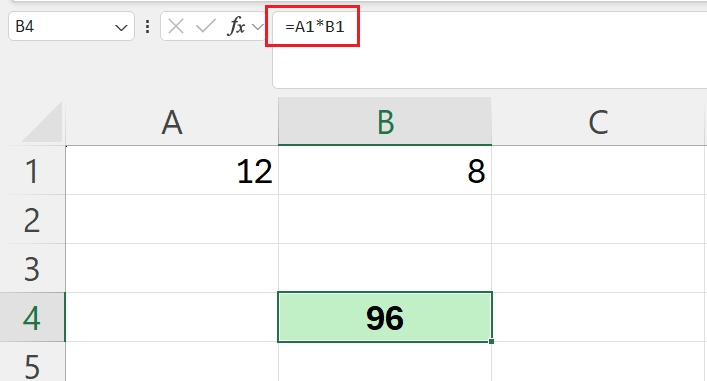
El método más directo y sencillo para multiplicar en Excel es utilizando el símbolo de asterisco (*). Esta técnica es ideal para operaciones rápidas y simples.
- Selecciona la celda donde deseas que aparezca el resultado.
- Escribe el signo igual (=) para comenzar a introducir la fórmula.
- Introduce las celdas que deseas multiplicar, separadas por el asterisco (). Por ejemplo, si deseas multiplicar el valor de la celda A1 por el valor de la celda B1, la fórmula sería .
- Presiona Enter y el resultado de la multiplicación aparecerá en la celda seleccionada.
Función PRODUCTO
Excel ofrece una función específica para la multiplicación de varios números, celdas o rangos: la función PRODUCTO. Esta función es especialmente útil cuando necesitas multiplicar más de dos valores.
- Selecciona la celda donde deseas mostrar el resultado.
- Escribe la fórmula =PRODUCTO( y selecciona las celdas o introduce los números que deseas multiplicar. Por ejemplo, para multiplicar los valores de las celdas A1, B1 y C1, la fórmula sería =PRODUCTO(A1; B1; C1).
- Presiona Enter y verás el resultado en la celda seleccionada.
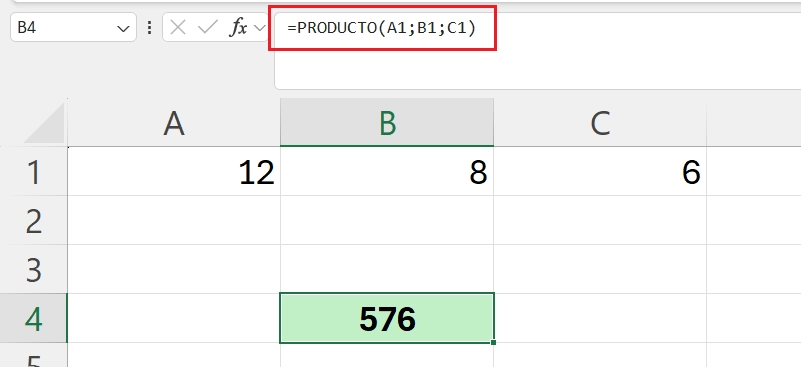
La función PRODUCTO puede manejar hasta 255 argumentos, lo que la hace muy versátil y adecuada para operaciones más complejas.
Multiplicación de Varias Celdas
Para multiplicar un rango de celdas por un número constante o por otro rango de celdas, Excel ofrece métodos que hacen que estas tareas sean más eficientes.
Multiplicar una Columna por un Número Constante:
Si necesitas multiplicar una columna completa por un número constante, sigue estos pasos:
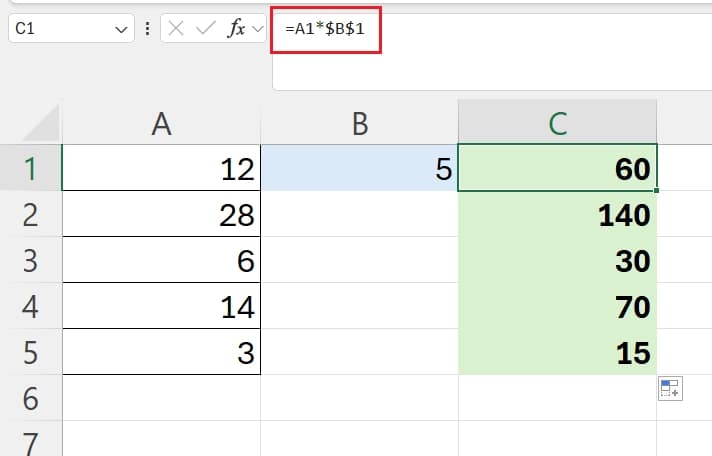
- Introduce el número constante en una celda. Por ejemplo, si deseas multiplicar toda la columna A por el número en la celda B1, primero asegúrate de que B1 contiene ese número.
- Selecciona la celda donde deseas que aparezca el primer resultado. Escribe la fórmula . El uso de los signos de dólar ($) asegura que la referencia a B1 sea absoluta, es decir, no cambiará cuando copies la fórmula a otras celdas.
- Copia la fórmula hacia abajo en la columna para aplicar la multiplicación a todas las filas.
Multiplicar una Columna por Otra Columna:
Para multiplicar cada celda en una columna por su correspondiente en otra columna:
- Selecciona la celda donde deseas que aparezca el primer resultado. Por ejemplo, en la celda C1 escribe .
- Copia la fórmula hacia abajo para aplicarla a todas las filas de las columnas A y B.
Este método es muy eficiente cuando trabajas con grandes conjuntos de datos y necesitas realizar operaciones en todas las filas simultáneamente.
Fórmulas Avanzadas de Multiplicación
Excel ofrece una amplia gama de funciones avanzadas que permiten realizar multiplicaciones complejas, incorporando condiciones y otras operaciones en las fórmulas. A continuación, exploramos algunas de las técnicas más avanzadas para multiplicar en Excel.
Funciones Condicionales
Las funciones condicionales en Excel, como SI y Y, nos permiten realizar operaciones basadas en ciertas condiciones. Estas funciones pueden ser extremadamente útiles cuando necesitamos multiplicar valores solo si se cumplen determinados criterios.
Por ejemplo, supongamos que queremos multiplicar dos valores solo si ambos son mayores que cero:
- Selecciona la celda donde deseas que aparezca el resultado.
- Escribe la fórmula utilizando la función SI y la función Y:
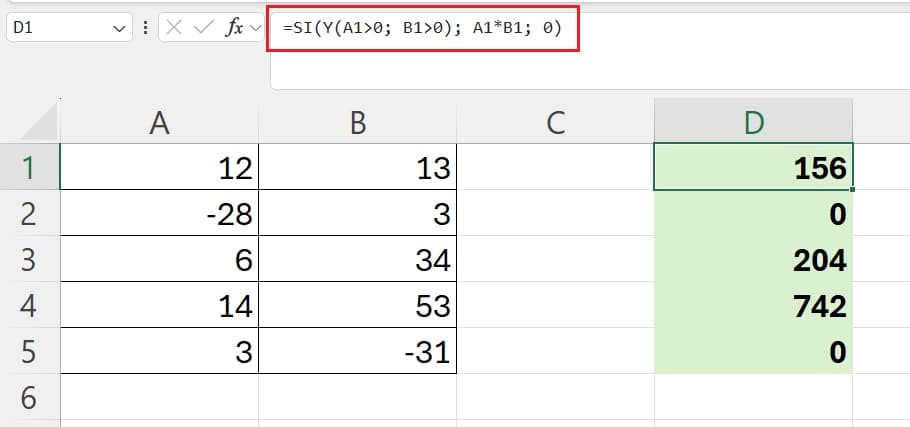
En esta fórmula:
- verifica que ambos valores sean mayores que cero.
- realiza la multiplicación si la condición es verdadera.
- es el valor que se muestra si la condición es falsa.
Función SUMPRODUCTO
La función SUMPRODUCTO (SUMPRODUCT) es una de las más poderosas en Excel, permitiendo multiplicar rangos de celdas y luego sumar los productos resultantes. Es particularmente útil para cálculos de totales ponderados y otras operaciones complejas.
Por ejemplo, supongamos que tenemos precios unitarios en la columna A y cantidades en la columna B, y queremos calcular el total de ventas:
- Selecciona la celda donde deseas mostrar el resultado.
- Escribe la fórmula:
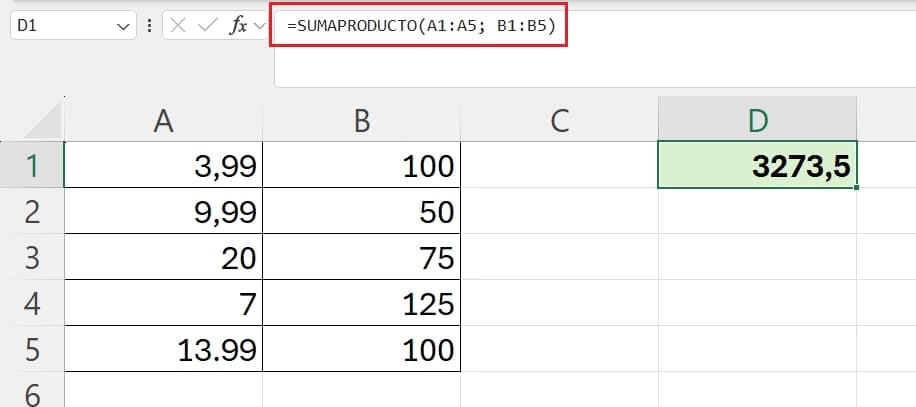
En esta fórmula, SUMPRODUCTO multiplica cada par de valores correspondientes de las columnas A y B, y luego suma todos los productos resultantes.
Esta función no solo es útil para multiplicaciones simples, sino también para situaciones donde se necesitan condiciones adicionales.
Fórmulas Anidadas
Las fórmulas anidadas en Excel permiten combinar varias funciones en una sola fórmula, facilitando operaciones complejas de multiplicación junto con otras funciones matemáticas.
Por ejemplo, supongamos que queremos calcular el precio total después de aplicar un descuento y añadir impuestos:
- Selecciona la celda donde deseas mostrar el resultado.
- Escribe una fórmula anidada que combine las funciones de multiplicación, suma y porcentaje:
En esta fórmula:
- calcula el precio total sin descuentos ni impuestos.
- aplica un descuento.
- añade el impuesto al precio descontado.
Multiplicación con Diferentes Unidades y Formatos
Trabajar con diferentes unidades y formatos en Excel puede ser desafiante, pero con las técnicas adecuadas, podemos manejar estas situaciones de manera eficiente. A continuación, exploraremos cómo realizar multiplicaciones cuando trabajamos con porcentajes y diferentes unidades.
Multiplicación con Porcentajes
Multiplicar con porcentajes en Excel es una tarea común, especialmente en cálculos financieros y de descuentos. A continuación, te mostramos cómo hacerlo:
- Selecciona la celda donde deseas mostrar el resultado.
- Escribe la fórmula de multiplicación, utilizando el porcentaje como uno de los factores. Por ejemplo, si quieres multiplicar el valor de la celda A1 por un 10%, la fórmula sería .
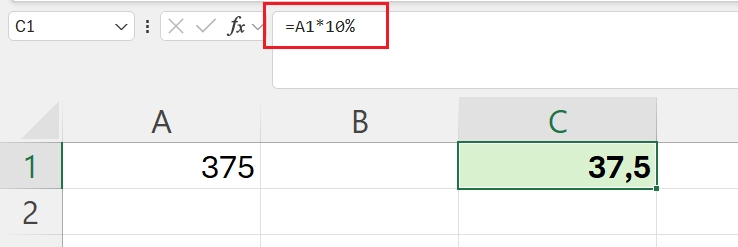
Alternativamente, si el porcentaje está en una celda específica, digamos B1, la fórmula sería:
En este caso, asegúrate de que la celda B1 esté formateada como porcentaje. Puedes hacerlo seleccionando la celda y aplicando el formato de porcentaje desde el menú de formato de celdas.
Multiplicación de Diferentes Unidades
Cuando trabajamos con diferentes unidades, es crucial asegurarnos de que las conversiones se realicen correctamente para que los resultados sean precisos. Aquí te mostramos cómo manejar estas situaciones.
Ejemplo 1: Multiplicar Metros por Centímetros
Supongamos que tienes la longitud de una habitación en metros en la celda A1 y quieres multiplicar esta longitud por un valor en centímetros ubicado en la celda B1. Dado que 1 metro equivale a 100 centímetros, primero debemos convertir la unidad.
- Convertir centímetros a metros: Divide el valor en centímetros por 100.
- Multiplica el resultado por la longitud en metros.
La fórmula sería:
Ejemplo 2: Calcular un Descuento
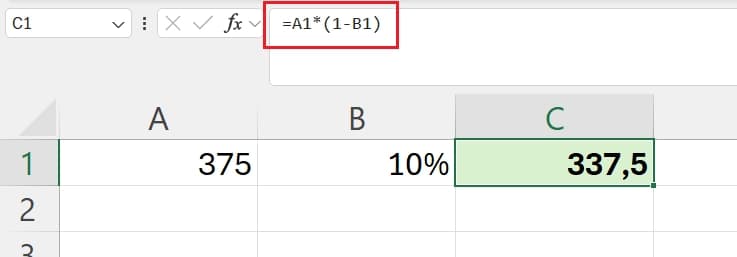
Supongamos que tienes el precio original de un producto en la celda A1 y el porcentaje de descuento en la celda B1. Para calcular el precio después del descuento, usa la siguiente fórmula:
En esta fórmula:
- A1 es el precio original.
- B1 es el porcentaje de descuento. Asegúrate de que B1 está en formato de porcentaje (por ejemplo, 10% en lugar de 0.1).
Ejemplo 3: Calcular un Incremento
Para calcular el nuevo precio después de un incremento porcentual, usa esta fórmula:
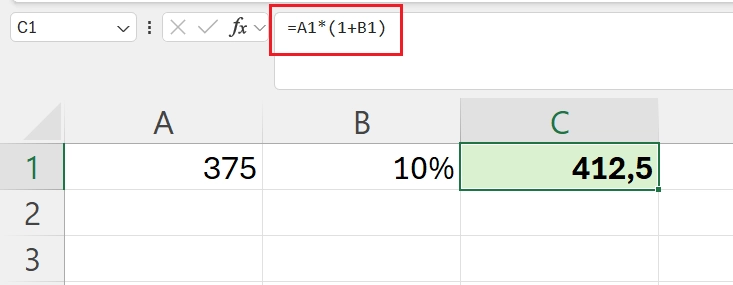
Aquí, B1 representa el porcentaje de incremento.
Aprender Excel desde 0
Dominar las técnicas de multiplicación en Excel es esencial para cualquier profesional que maneje datos y desee mejorar su eficiencia en el trabajo diario. Desde operaciones simples con el asterisco (*) hasta funciones avanzadas como SUMAPRODUCTO y el uso de referencias absolutas, Excel ofrece una variedad de herramientas que facilitan la gestión y análisis de información.
Si deseas profundizar en estas habilidades y convertirte en un experto en Excel, te invitamos a inscribirte en nuestro curso de Excel para empresas. Nuestro curso está diseñado para ayudarte a aprender Excel desde cero, cubriendo todas las funciones y trucos necesarios para maximizar tu productividad y precisión en el manejo de hojas de cálculo.
Además, te invitamos a conocer los mejores cursos para empresas y descubrir la formación que más se adapte a las necesidades de tu organización.