En el ámbito de la gestión de datos y los cálculos numéricos, Excel es una herramienta fundamental. Una de las operaciones más comunes y esenciales que realizamos en esta herramienta es la resta. A pesar de su sencillez aparente, dominar esta función de Excel nos permite manejar desde cálculos básicos hasta operaciones financieras complejas. En esta guía completa, exploraremos diferentes métodos para realizar restas, asegurando que aproveches al máximo las capacidades de esta poderosa herramienta.

¿Cómo Restar en Excel?
Realizar restas en Excel es una tarea sencilla pero fundamental para gestionar datos y realizar análisis financieros. En esta sección, abordaremos diferentes métodos para restar en Excel, desde las restas básicas hasta el uso de fórmulas más avanzadas.
Resta Básica
El método más común y simple para restar en Excel es utilizar el operador de resta (-) entre dos celdas. Aquí te mostramos cómo hacerlo paso a paso:
- Selecciona la celda donde deseas que aparezca el resultado.
- Escribe el signo igual (=) para indicar que estás ingresando una fórmula.
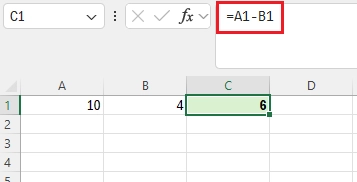
- Introduce la referencia de la primera celda, seguida del signo menos (-), y luego la referencia de la segunda celda.
Por ejemplo, si deseas restar el valor de la celda B1 del valor de la celda A1, la fórmula sería:
Presiona Enter, y el resultado aparecerá en la celda seleccionada.
Resta de un Número Fijo a una Celda
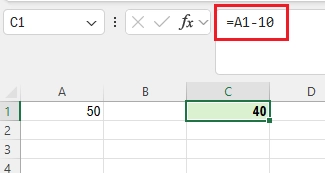
También puedes restar un número fijo a un valor en una celda específica. Este método es útil cuando necesitas ajustar valores constantemente con una cantidad fija.
Por ejemplo, si quieres restar 10 al valor de la celda A1, la fórmula sería:
Resta de Varios Valores
Para restar varios valores en Excel, puedes utilizar una combinación de la función SUMA con números negativos o simplemente encadenar las restas. Aquí te mostramos ambos métodos.
- Función SUMA con Números Negativos
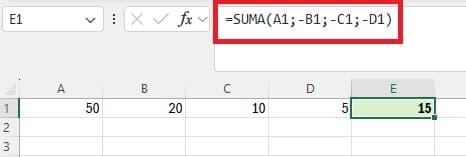
Si deseas restar varios valores, puedes hacerlo usando la función SUMA con números negativos. Esta técnica es particularmente útil para mejorar la claridad de las fórmulas.
Por ejemplo, para restar los valores de las celdas B1, C1, y D1 del valor en la celda A1, puedes escribir la fórmula de la siguiente manera:
- Encadenamiento de Restas
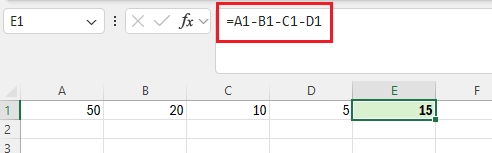
Otra forma de restar múltiples valores es encadenando las operaciones de resta. Por ejemplo, si deseas restar los valores de B1, C1, y D1 de A1, la fórmula sería:
Resta de Rangos de Celdas
En situaciones donde necesitas restar todos los valores de un rango de celdas de otro rango, puedes combinar las funciones de Excel: SUMA y RESTA.
Por ejemplo, para restar el total de la columna B del total de la columna A, la fórmula sería:
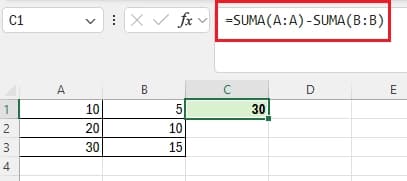
Este enfoque es muy útil para comparar totales de diferentes columnas o secciones de datos.
Resta de Porcentajes
Restar porcentajes en Excel puede parecer complicado, pero con la fórmula correcta es bastante simple. La fórmula general para restar un porcentaje es:
Por ejemplo, si quieres restar un 20% de la celda A1, la fórmula sería:
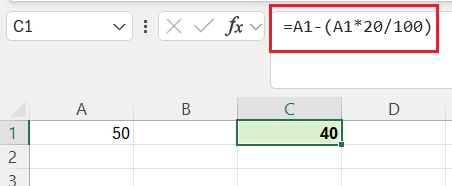
Este método es esencial para análisis financieros y ajustes de precios.
Resta Automática
Existe una función menos conocida pero muy útil de Excel, llamada Resta Automática. Esta no es una función nativa pero puedes emularla utilizando el manejo de rangos y la autocompletación.
- Introduce la fórmula de resta en una celda, como =A1 - B1.
- Selecciona la celda con la fórmula y, utilizando el controlador de relleno (pequeño cuadrado en la esquina inferior derecha de la celda seleccionada), arrastra hacia abajo o hacia un lado para aplicar la fórmula a otras celdas.
Esta técnica facilita la automatización de cálculos y es especialmente útil cuando se trabaja con datos homogéneos.
Atajos y Trucos para Restar en Excel
Los atajos de teclado de excel pueden ahorrar mucho tiempo al realizar operaciones de resta. Aquí tienes algunos atajos básicos y avanzados que pueden mejorar tu eficiencia:
- Introducir Fórmulas: Usa =A1-B1 para realizar una resta básica.
- Autocompletar Fórmulas: Después de escribir una fórmula en una celda, presiona Ctrl + Enter para llenar el rango de celdas seleccionado con la fórmula.
- Copiar Fórmulas: Usa Ctrl + D para copiar una fórmula hacia abajo en una columna o Ctrl + R para copiarla a la derecha en una fila.
- Mover entre Hojas: Usa Ctrl + PgUp y Ctrl + PgDn para navegar rápidamente entre las diferentes hojas de un libro.
Estos atajos no solo mejoran la eficacia en la entrada de datos, sino que también reducen los errores humanos asociados con la navegación manual y la escritura extensa.
Formateo de Celdas para la Resta
El formateo adecuado de las celdas en Excel es crucial para realizar restas sin complicaciones. Aquí hay algunos consejos de formateo que pueden ayudarte:
- Número: Asegúrate de que las celdas que contienen números estén configuradas en el formato correcto: General, Número, Moneda o Porcentaje.
- Fecha y Hora: Si estás restando fechas u horas, asegúrate de que las celdas tengan el formato de fecha u hora correcto para evitar errores de cálculo.
- Decimales: Controla la precisión de tus cálculos utilizando el formato de decimales. Puedes ajustar la cantidad de decimales mostrados seleccionando las celdas y eligiendo el formato de número deseado.
- Formatos Personalizados: Utiliza formatos personalizados para mejorar la presentación de tus datos. Por ejemplo, puedes personalizar números negativos para que se muestren en rojo, lo que ayuda a identificar fácilmente los resultados de restas que son negativos.
Un formato consistente no solo facilita la lectura de las hojas de cálculo, sino que también asegura la precisión de tus datos.
Complementos y Add-Ins
Los complementos y add-ins en Excel pueden ser herramientas extremadamente útiles para mejorar las capacidades de resta. Uno de los más populares es el Análisis de Datos, que puedes habilitar desde las opciones de Excel.
- Solver: Este complemento te ayuda a resolver problemas complejos de optimización, incluyendo restas con restricciones múltiples.
- Kutools: Un conjunto de herramientas avanzado que facilita la manipulación de datos y la gestión de hojas de cálculo, incluyendo operaciones de resta avanzadas.
- Power Query: Útil para importar, limpiar y transformar datos antes de realizar operaciones matemáticas, asegurando que los datos están en un formato óptimo para restar.
- Macros: Puedes crear macros personalizadas utilizando VBA (Visual Basic for Applications) para automatizar operaciones de resta recurrentes o complejas, aumentando así la eficiencia y reduciendo la posibilidad de errores humanos.
Al incorporar estos complementos y add-ins en tu flujo de trabajo de Excel, puedes expandir enormemente las capacidades de la hoja de cálculo y mejorar la precisión y eficiencia de las operaciones de resta.
Resta con Otras Funciones
Una de las fortalezas de Excel es su capacidad para combinar múltiples funciones en una sola fórmula, lo que permite realizar cálculos complejos de manera eficiente. En esta sección, exploraremos cómo combinar la operación de resta con otras funciones para optimizar el análisis de datos y automatizar procesos.
Suma y Resta juntas
Es común necesitar sumar y restar valores en una misma fórmula para obtener un resultado neto. Excel permite combinar estas operaciones de manera sencilla. Aquí hay un ejemplo:
Supongamos que tienes una lista de ingresos y gastos en diferentes celdas y deseas calcular el saldo neto. Si los ingresos están en las celdas A1 a A5 y los gastos en las celdas B1 a B3, puedes utilizar la siguiente fórmula:
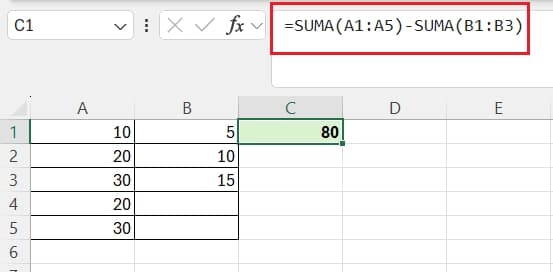
Esta fórmula suma todos los ingresos y resta el total de los gastos, proporcionando el saldo neto.
Funciones SUMAR.SI y RESTAR.SI
Excel también permite realizar sumas y restas condicionales utilizando las funciones SUMAR.SI y RESTAR.SI. Estas funciones son útiles para sumar o restar valores que cumplen ciertos criterios.
Por ejemplo, si tienes una lista de transacciones en la columna A y deseas sumar solo los valores positivos y restar los negativos, puedes hacerlo de la siguiente manera:
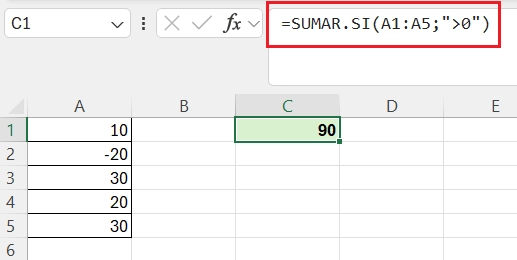
RESTAR y Función SI
La función SI se puede utilizar junto con la resta para realizar análisis más avanzados, como calcular diferencias solo si se cumplen ciertas condiciones. Por ejemplo, si solo deseas restar valores si la celda A1 es mayor que la celda B1, puedes usar la siguiente fórmula:
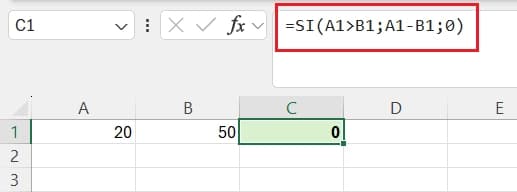
En este caso, la fórmula restará B1 de A1 solo si A1 es mayor que B1. Si no se cumple la condición, el resultado será 0.
RESTAR con Función SIFECHA
Para calcular la diferencia entre dos fechas en años, meses o días, puedes combinar la resta con la función DATEDIF. Por ejemplo, para calcular la diferencia en días entre las fechas en A1 y B1:
Para obtener la diferencia en meses:
Y para la diferencia en años:
RESTAR en Tablas Dinámicas
Las tablas dinámicas permiten realizar análisis complejos de datos, incluyendo restas, sin necesidad de escribir fórmulas manualmente. Para restar valores en una tabla dinámica, puedes agregar campos calculados que realicen la resta entre dos columnas.
- Inserta una tabla dinámica basada en tus datos.
- En el panel de Campos de tabla dinámica, selecciona Campos, elementos y conjuntos y luego Campo calculado.
- Introduce la fórmula de resta, por ejemplo: =Ingreso - Gasto.
- Añade el campo calculado a la tabla dinámica.
Con estos métodos, puedes combinar la resta con otras funciones de Excel para realizar análisis detallados y automatizar cálculos complejos.
¿Cómo Aprender Excel como un Experto?
Ahora ya conoces las diferentes formas de realizar restas en Excel. Ya sea utilizando fórmulas simples, el uso de celdas o funciones más avanzadas, dominar estas técnicas te permitirá gestionar y analizar datos de manera eficiente.
Si deseas profundizar aún más en el uso de Excel y convertirte en un experto, te recomendamos nuestro curso de Excel para empresas.
Además, te invitamos a explorar los mejores cursos para empresas y descubrir la formación que más se adapte a las necesidades de tu organización.